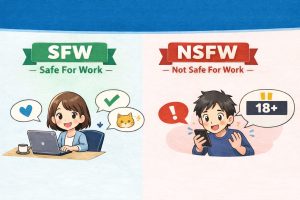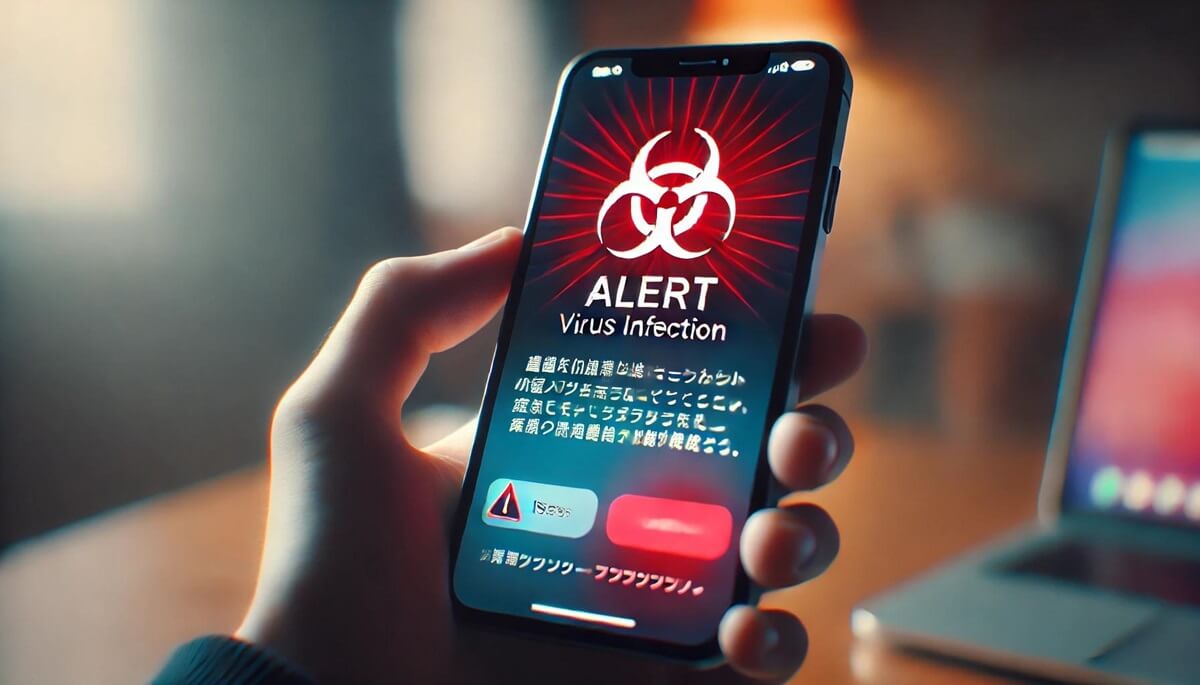
インターネットの普及により、iPhoneを使って手軽にアダルトサイトを閲覧できるようになりました。
しかし、アダルトサイトの閲覧にはさまざまなリスクが伴います。
特に、iPhoneにウイルスが感染する可能性は見逃せません。
本記事では、iPhoneでアダルトサイトを閲覧した際のウイルス感染リスク、感染時の症状や確認方法、そして具体的な対策や予防法について詳しく解説します。
セキュリティ設定やフィッシング詐欺のリスクに対する対応策も網羅し、万が一ウイルスに感染してしまった場合のデータ復旧方法まで、全てのステップをカバーしています。
iPhoneを安全に使うための完全ガイドとして、ぜひ参考にしてください。
iPhoneでアダルトサイト閲覧時のウイルス感染リスク
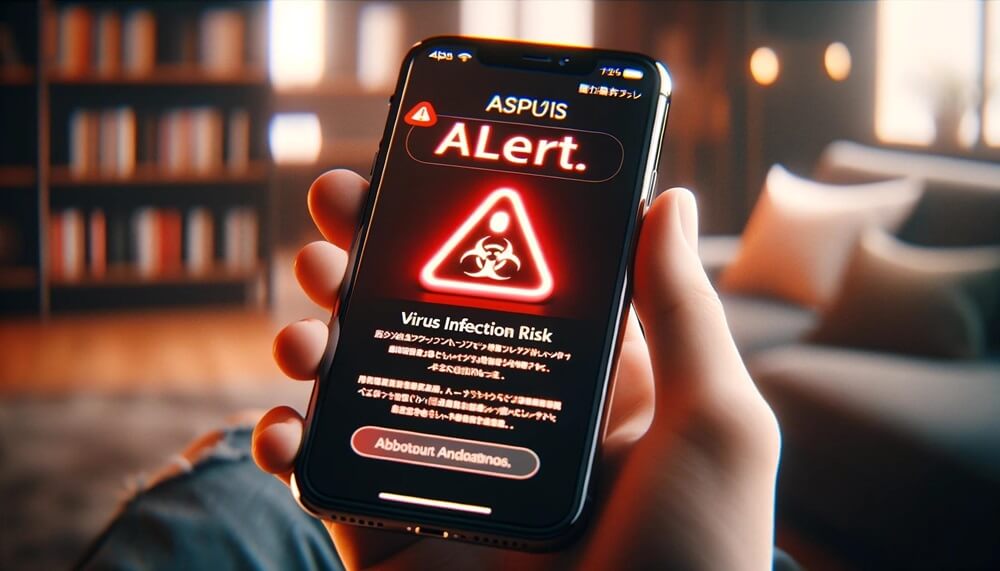
iPhoneでアダルトサイトを閲覧する際のウイルス感染リスクは、普段よりも高くなります。
アダルトサイトは、悪意のある広告やポップアップが多く、これらに誤って触れるとウイルスに感染する可能性があるためです。
特に、信頼できないサイトからの広告やリンクは危険性が高く、マルウェアやスパイウェアの感染源となり得ます。
iPhone自体は非常に強力なセキュリティ機能を備えていますが、脱獄(ジェイルブレイク)されたiPhoneは例外です。
脱獄によって公式のセキュリティ保護が無効化され、システムの脆弱性が増加します。
その結果、悪意のあるソフトウェアが簡単に侵入できるようになります。
また、脱獄されたiPhoneは、不正なアプリケーションのインストールが可能になるため、これもウイルス感染の大きなリスク要因です。
通常のiPhoneでも、アダルトサイトを閲覧する際には注意が必要です。
たとえば、突然のポップアップや警告メッセージが表示され、「あなたのiPhoneがウイルスに感染しています」といった内容が出た場合、これはフィッシング詐欺の一種である可能性が高いです。
これらの警告に従ってアプリをインストールしたり、リンクをクリックしたりすると、実際にウイルスに感染してしまうリスクがあります。
アダルトサイトでは、フィッシング詐欺のリスクも高いです。
ユーザーの個人情報やクレジットカード情報を盗むために、信頼できるサイトを装ったフィッシングメールやメッセージが送られてくることがあります。
これらのメッセージに記載されたリンクをクリックすると、フィッシングサイトに誘導され、個人情報を入力させられる危険性があります。
iPhoneウイルス感染の症状と確認方法
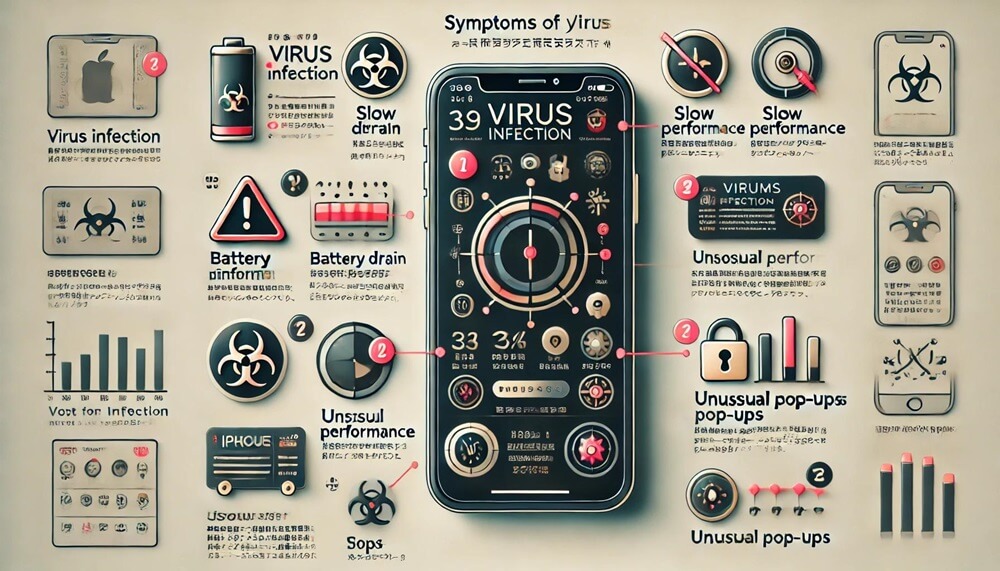
iPhoneがウイルスに感染した場合、さまざまな異常な症状が現れることがあります。
これらの症状を早期に発見し、対処することが重要です。
以下に、ウイルス感染時に見られる主な症状と確認方法について詳しく説明します。
ウイルス感染時に見られる主な症状
1.バッテリーの異常な消耗
ウイルスに感染すると、通常よりも早くバッテリーが消耗することがあります。
これは、バックグラウンドでマルウェアが活動し、リソースを大量に消費しているためです。
もし、充電してもすぐにバッテリーが減る場合は、ウイルス感染の可能性を疑ってみてください。
2.デバイスの過熱
ウイルスやマルウェアがiPhoneのリソースを過度に使用すると、デバイスが異常に熱くなることがあります。
通常の使用であれば発熱しない場面で過熱する場合は、感染のサインかもしれません。
3.見知らぬアプリのインストール
自分でインストールした覚えのないアプリがiPhoneに現れる場合、これもウイルス感染の兆候です。
特にアダルトサイトを閲覧した後に不審なアプリが増えた場合は注意が必要です。
設定から「一般」→「iPhoneストレージ」で、見覚えのないアプリがないか確認してみましょう。
4.ブラウザのリダイレクト
Safariなどのブラウザを使っているときに、不明なウェブサイトに自動的にリダイレクトされる場合、フィッシングサイトやマルウェアに感染している可能性があります。
頻繁に起こる場合は、ブラウザのキャッシュや履歴をクリアしてみてください。
5.ポップアップ広告の増加
ウイルスに感染すると、通常よりも多くのポップアップ広告が表示されることがあります。
6.パフォーマンスの低下
ウイルスやマルウェアが動作していると、iPhoneの全体的なパフォーマンスが低下することがあります。
確認方法
1.セキュリティアプリの使用
信頼性の高いセキュリティアプリをインストールして、定期的にスキャンを行うことが重要です。
2.設定の確認
設定アプリを開き、「一般」→「プロファイルとデバイス管理」を確認します。
不明なプロファイルや設定がないかチェックし、見覚えのないものがあれば削除してください。
3.アクティビティモニタの確認
設定アプリの「バッテリー」セクションで、どのアプリがバッテリーを消費しているか確認します。
異常に多くのバッテリーを消費しているアプリがあれば、それがウイルスの可能性があります。
4.ブラウザ履歴とキャッシュのクリア
Safariなどのブラウザの設定から、履歴やキャッシュをクリアすることで、不正なスクリプトやマルウェアを除去することができます。
5.手動での確認と削除
インストールされているアプリを一つ一つ確認し、怪しいアプリがあればアンインストールします。
特にアダルトサイトを閲覧した後にインストールしたアプリは注意深くチェックしてください。
これらの方法を用いて、iPhoneがウイルスに感染しているかどうかを確認し、適切な対策を講じることが重要です。
早期発見と迅速な対応が、iPhoneを安全に保つ鍵となります。
iPhoneウイルス画面&警告 | 本物と偽物の見分け方
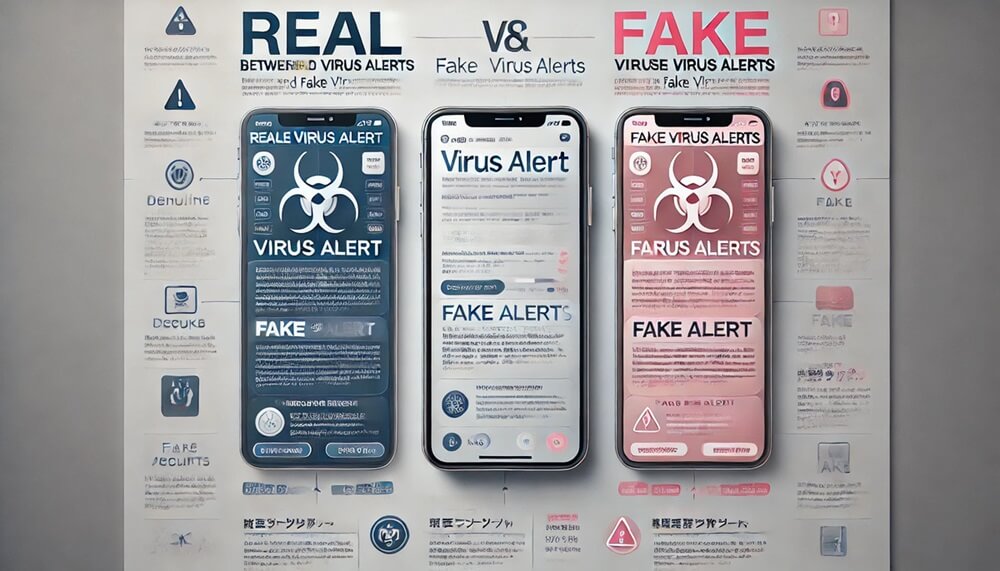
iPhoneを使用していると、突然「ウイルスに感染しました」という警告が表示されることがあります。
これらの警告には、本物と偽物があります。
偽物の警告はユーザーを騙して不正な行動を取らせるために作られており、本物の警告と見分けることが重要です。
以下に、本物と偽物のウイルス警告の違いについて詳しく説明します。
本物のウイルス警告
本物のウイルス警告は、通常、iOSのシステム自体や信頼性の高いセキュリティアプリから発せられます。
たとえば、iOSの「iCloudキーチェーン」機能は、パスワードが漏洩した可能性がある場合に警告を表示します。
これは、Safari上で入力したパスワードが過去に漏洩していることを検知した際に発動されます。
また、旧暗号化方式のWi-Fiネットワークに接続した際にも警告が表示されることがあります。
これらの警告は、ユーザーが古い暗号化方式(WPA、WPA2)を使用しているWi-Fiネットワークに接続していることを知らせ、より安全なWPA3に切り替えるよう促すものです。
偽物のウイルス警告
偽物のウイルス警告は、ユーザーを恐怖に陥れ、即座に行動を起こさせるためにデザインされています。
これらの警告は、主にブラウザのポップアップやリダイレクトによって表示されます。
偽物の警告は、しばしば次のような特徴を持っています。
- センセーショナルな表現:「あなたのiPhoneがハッキングされました」、「今すぐクリックして修復」などの過激な表現で恐怖心を煽ります。
- 個人情報やクレジットカード情報の入力要求:ユーザーに個人情報を入力させ、不正利用するための罠です。
- 大音量の警告音やカウントダウンタイマー:ユーザーを急かして冷静な判断を失わせるために、音や視覚的な効果を用います。
これらの偽物の警告は、しばしば不自然な日本語で書かれていることがあり、直感的に違和感を覚えることが多いです。
また、警告を閉じようとしても、何度もリダイレクトされて元のページに戻れないような仕組みが施されています。
実際の事例と注意点
たとえば、偽の警告が表示された際に「今すぐ修復」ボタンをクリックすると、不正なアプリのインストールページに誘導されることがあります。
これらのアプリは実際にはウイルス駆除機能を持たず、むしろユーザーのデバイスにさらなるマルウェアをインストールするためのものです。
また、カレンダー機能を悪用したフェイクアラートも存在します。
ユーザーが登録していないイベントとして「ウィルスに感染している」などの通知が表示され、リンクをクリックさせようとします。
iPhoneのウイルス警告には、本物と偽物が存在し、見分けることが非常に重要です。
本物の警告は具体的で明確な情報を提供し、個人情報の入力を求めないのに対し、偽物の警告は過激な表現で恐怖心を煽り、個人情報を盗むことを目的としています。
日常的にセキュリティ意識を高め、冷静な判断を行うことで、偽物の警告に騙されることを防ぎましょう。
iPhoneウイルス感染対策と予防法
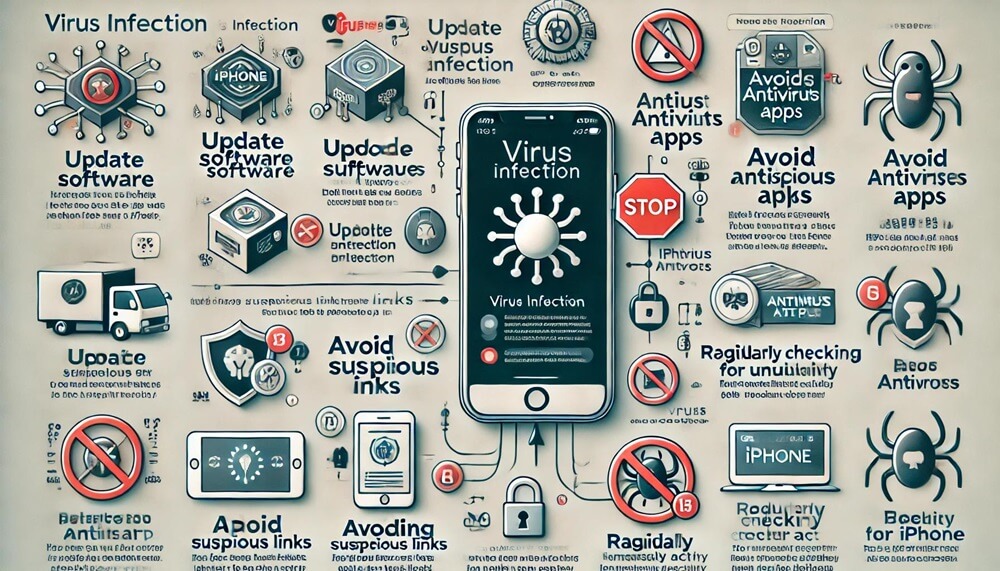
- iOSを常に最新の状態に保つ
- 信頼性の高いアンチウイルスアプリを利用する
- 公式App Store以外からのアプリインストールを避ける
- 怪しいリンクや広告をクリックしない
- Safariのセキュリティ設定を強化する
- VPNの使用
- 二段階認証の設定
- 定期的なバックアップ
iPhoneを安全に保つためには、ウイルス感染を防ぐ対策と予防が非常に重要です。
ここでは、効果的なウイルス感染対策と予防法について詳しく解説します。
1.iOSを常に最新の状態に保つ
iOSのアップデートは、セキュリティ脆弱性を修正するために定期的にリリースされます。
最新のiOSバージョンにアップデートすることで、新たな脅威からデバイスを守ることができます。
アップデートは設定アプリから「一般」→「ソフトウェアアップデート」で確認できます。
自動アップデートをオンにしておくと便利です。
2.信頼性の高いアンチウイルスアプリを利用する
iPhoneはウイルス対策がしっかりしているデバイスですが、アンチウイルスアプリを利用することで、さらなる安全性を確保できます。
App Storeから信頼性の高いアンチウイルスアプリをインストールし、定期的にシステムスキャンを行いましょう。
【ウイルスバスタークラウド】を試してみる。
3.公式App Store以外からのアプリインストールを避ける
iPhoneのセキュリティは、公式App Storeからアプリをダウンロードすることで保証されます。
非公式のストアや不明なソースからアプリをダウンロードしないようにしましょう。
4.怪しいリンクや広告をクリックしない
アダルトサイトには、悪意のある広告やリンクが多く含まれています。
不審なリンクやポップアップをクリックしないことで、ウイルス感染のリスクを大幅に減らすことができます。
特に「あなたのiPhoneがウイルスに感染しています」などの警告メッセージには注意が必要です。
5.Safariのセキュリティ設定を強化する
Safariの設定からセキュリティを強化することも有効です。
「設定」→「Safari」で、「詐欺サイト警告」をオンにすることで、危険なウェブサイトへのアクセスを防ぐことができます。
これにより、フィッシングサイトやマルウェアのあるサイトにアクセスするリスクを減らせます。
6.VPNの使用
公共のWi-Fiを使用する際には、VPNを使用することで通信を暗号化し、セキュリティを強化できます。
VPNを使用することで、第三者による不正なアクセスやデータの盗難を防ぐことができます。
おすすめVPNは、MillenVPNです。
7.二段階認証の設定
Apple IDに二段階認証を設定することで、アカウントの安全性を大幅に向上させることができます。
これにより、パスワードが漏洩しても、認証コードなしではログインできないため、不正アクセスを防ぐことができます。
設定は、「設定」アプリから「Apple ID」→「パスワードとセキュリティ」で行えます。
8.定期的なバックアップ
万が一ウイルスに感染した場合に備えて、定期的にデータのバックアップを取っておくことが重要です。
iCloudやiTunesを利用して、定期的にiPhoneのデータをバックアップすることで、データの消失を防ぐことができます。
バックアップを取る際には、重要なデータがすべて保存されていることを確認しましょう。
これらの対策を実践することで、iPhoneをウイルスから守り、安全に使用することができます。
セキュリティ意識を高め、常に最新の情報を元に対策を講じることが、iPhoneを安全に保つための最善の方法です。
iPhoneウイルス感染後のデータ復旧方法
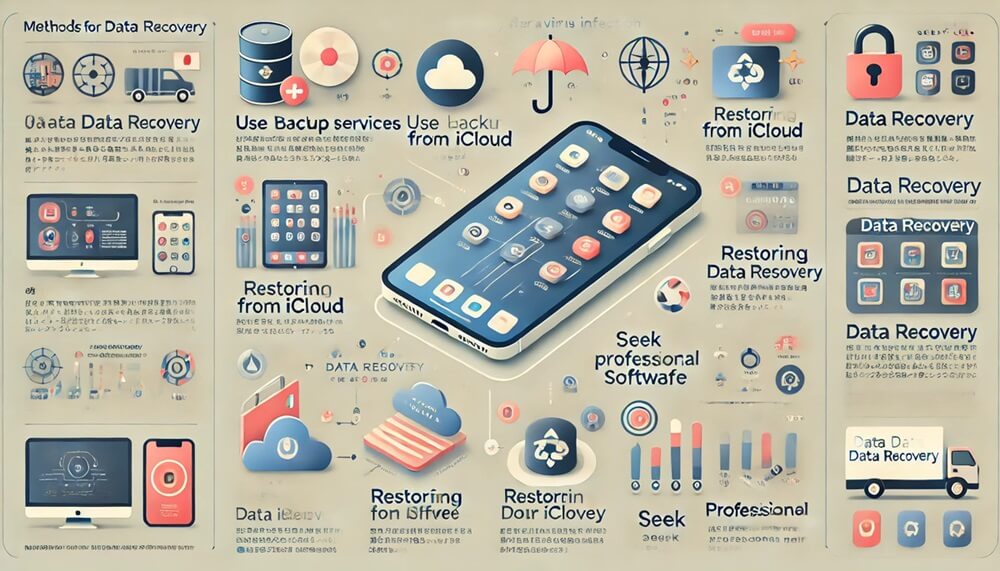
iPhoneがウイルスに感染した場合、データが消失することがあります。
ここでは、感染後に失われたデータを復元する方法と、専門家によるデータ復旧サービスの利用について詳しく説明します。
感染後に失われたデータを復元する方法
1.iCloudバックアップからの復元
iPhoneユーザーの多くは、iCloudを利用して定期的にデータのバックアップを取っています。
iCloudバックアップを利用することで、感染前の状態にデータを復元することが可能です。
手順は以下の通りです。
- iPhoneの設定アプリを開く
- 「一般」→「リセット」→「すべてのコンテンツと設定を消去」を選択
- デバイスが再起動した後、「Appとデータ」画面で「iCloudバックアップから復元」を選択
- Apple IDでサインインし、最新のバックアップを選んで復元を開始
2.iTunes/Finderバックアップからの復元
iTunes(またはmacOS Catalina以降のFinder)を使用してデータをバックアップしている場合、この方法でもデータを復元できます。
手順は以下の通りです。
- iPhoneをコンピュータに接続し、iTunesまたはFinderを開く
- デバイスを選択し、「バックアップを復元」をクリック
- 復元したいバックアップを選択し、復元を開始
3.サードパーティのデータ復旧ソフトの利用
iCloudやiTunesのバックアップがない場合、サードパーティのデータ復旧ソフトを利用することも考えられます。
たとえば、Dr.Fone、EaseUS MobiSaver、Tenorshare UltDataなどのソフトウェアは、削除されたデータの復旧に役立つことがあります。
これらのソフトウェアは、デバイスをスキャンし、復旧可能なデータを検出してくれます。
専門家によるデータ復旧サービスの利用
1.データ復旧専門業者への依頼
自力でのデータ復旧が難しい場合、専門のデータ復旧業者に依頼することが効果的です。
これらの業者は、特殊な技術と設備を使って、物理的な損傷や深刻なウイルス感染によるデータ消失からデータを復旧することができます。
信頼できる業者を選ぶ際のポイントとして、以下の点が挙げられます。
- 認定された技術者が在籍しているか
- 実績や評判が良いか
- データの機密性を保証しているか
- 料金体系が明確であるか
2.デジタルフォレンジックサービスの利用
デジタルフォレンジックサービスは、データの復旧だけでなく、ウイルスの感染経路の特定や、どのデータが漏洩したかの調査も行います。
これらのサービスは、企業のセキュリティインシデント対応にも利用されており、高度な技術を持っています。
3.費用対効果の検討
専門業者に依頼する場合、費用が高額になることもあるため、事前に見積もりを取り、費用対効果を検討することが重要です。
また、一部の業者では、初回相談や簡易診断を無料で提供している場合もあるため、まずは相談してみることをお勧めします。
iPhoneがウイルスに感染してデータが失われた場合、まずはiCloudやiTunesのバックアップを利用してデータを復元することが基本です。
それでも解決しない場合は、サードパーティのデータ復旧ソフトや専門業者のサービスを利用することで、失われたデータを取り戻すことが可能です。
早めの対処と適切な手段を講じることで、大切なデータを守ることができます。
まとめ
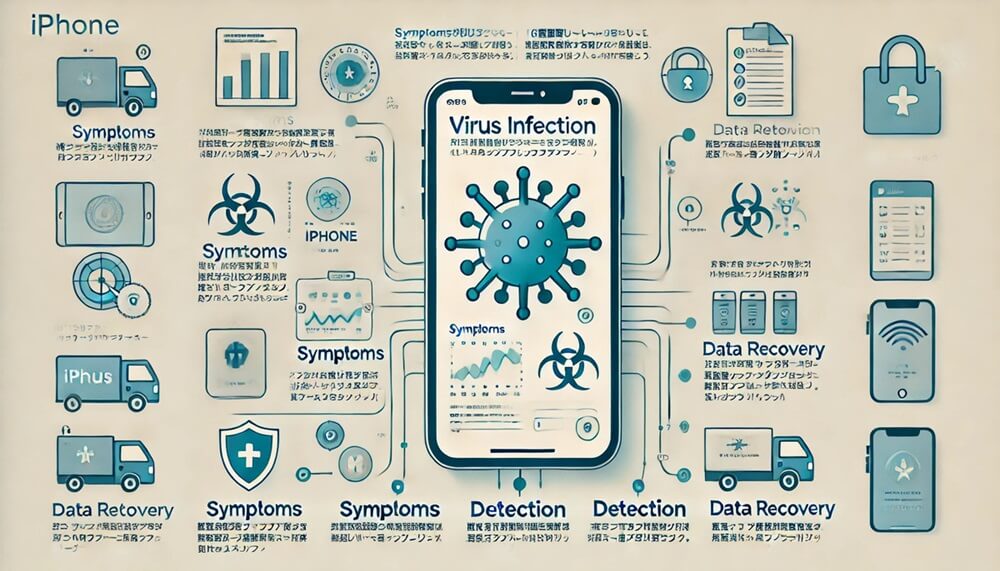
- ウイルス感染時の症状
- 本物と偽物のウイルス警告の見分け方
- ウイルス感染対策と予防法
- ウイルス感染後のデータ復旧方法
iPhoneでアダルトサイトを閲覧する際のウイルス感染リスクは、普段よりも高くなります。
アダルトサイトには悪意のある広告やポップアップが多く、これらに触れるとウイルスに感染する可能性があります。
特に信頼できないサイトからの広告やリンクは危険性が高く、マルウェアやスパイウェアの感染源となることが多いです。
iPhone自体は強力なセキュリティ機能を備えていますが、脱獄されたiPhoneはセキュリティ保護が無効化され、ウイルス感染のリスクが増加します。
ウイルス感染時の症状
- バッテリーの異常な消耗: ウイルスに感染するとバッテリーが急速に減ることがあります。
- デバイスの過熱: マルウェアがリソースを過剰に使用するとiPhoneが過熱します。
- 見知らぬアプリのインストール: 自分でインストールした覚えのないアプリが現れる場合、ウイルス感染の兆候です。
- ブラウザのリダイレクト: 不明なウェブサイトに自動的にリダイレクトされる場合、フィッシングサイトやマルウェアに感染している可能性があります。
- ポップアップ広告の増加: ウイルスに感染するとポップアップ広告が増加します。
- パフォーマンスの低下: アプリの起動が遅くなったり、操作が重く感じる場合はウイルス感染を疑うべきです。
本物と偽物のウイルス警告の見分け方
本物のウイルス警告は通常、iOSのシステムや信頼性の高いセキュリティアプリから発せられ、具体的で明確な情報を提供します。
一方、偽物の警告は過激な表現で恐怖心を煽り、個人情報の入力を求めるなど、詐欺目的でデザインされています。
警告の内容をよく確認し、不審なリンクをクリックしないように注意が必要です。
ウイルス感染対策と予防法
- iOSを最新の状態に保つ: 定期的なアップデートでセキュリティ脆弱性を修正します。
- 信頼性の高いアンチウイルスアプリを利用する: 定期的にシステムスキャンを行い、ウイルス感染を防ぎます。
- 公式App Store以外からのアプリインストールを避ける: 不正アプリのインストールを防ぎます。
- 怪しいリンクや広告をクリックしない: ウイルス感染リスクを減らします。
- Safariのセキュリティ設定を強化する: 危険なウェブサイトへのアクセスを防ぎます。
- VPNの使用: 公共Wi-Fi利用時の通信を暗号化し、セキュリティを強化します。
- 二段階認証の設定: アカウントの安全性を向上させます。
- 定期的なバックアップ: データ消失に備えて定期的にバックアップを取ります。
ウイルス感染後のデータ復旧方法
- iCloudバックアップからの復元: 定期的に取ったバックアップを利用してデータを復元します。
- iTunes/Finderバックアップからの復元: コンピュータにバックアップがあれば、それを利用して復元します。
- サードパーティのデータ復旧ソフトの利用: Dr.FoneやEaseUS MobiSaverなどのソフトウェアを利用します。
- 専門家によるデータ復旧サービスの利用: 自力での復旧が難しい場合、データ復旧専門業者に依頼します。業者選びでは、認定された技術者がいることや、実績、評判、料金体系の明確さを確認しましょう。
以上の対策と方法を実践することで、iPhoneを安全に保ち、ウイルス感染後でもデータを復元することができます。